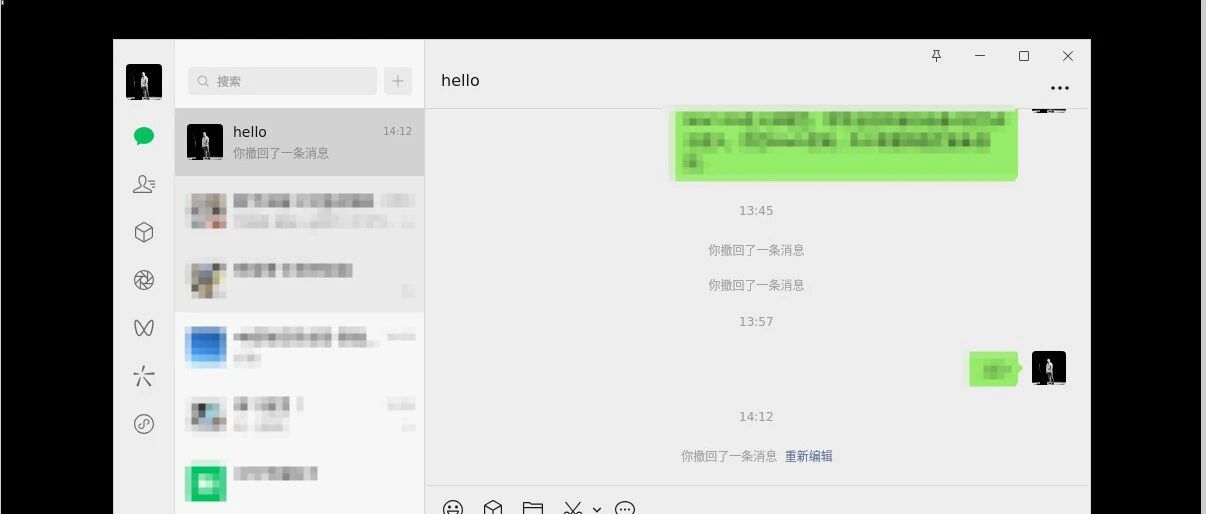
如果你的 Windows 电脑并不方便直接安装微信。可能因为这样、那样的要求,可能是工作机、远程机,也可能只是想把微信和主系统隔离开。
我做了 WSL WeChat Bridge。
Windows 里看起来有一个微信窗口,实际运行的是 WSL2 里的官方 Linux 微信。
(WSL2 是 Windows 自带的 Linux 运行环境,让你不用重装系统,就能在 Windows 里运行 Ubuntu 等 Linux 系统和软件。)
01它解决的,不只是把微信跑起来
项目会给 Linux 微信套一个独立窗口。平时切换和使用时,它很像一个普通的 Windows 应用,但微信进程和文件环境都在 WSL 里。(换句话说,一般的文件扫描软件在你本机是扫描不到你装了微信的)
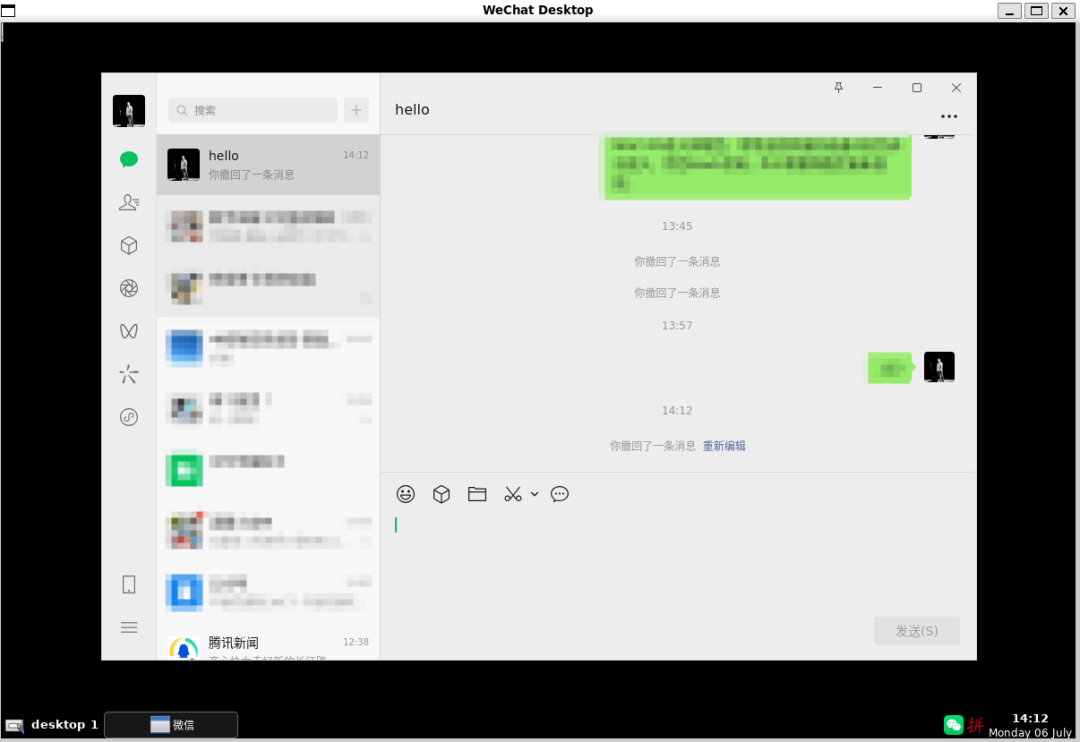
Windows 中的独立窗口,实际运行于 WSL/Linux 环境
我没有把它做成一个单纯的启动脚本,而是把真正影响日常使用的几件事补了上来。
剪切板能来回走
Windows 复制的文字、图片和文件,可以通过桌面小组件同步到 WSL;Linux 微信里复制的文本,也能回到 Windows。为了避免两个系统互相抢剪切板,文字同步还保留了明确的手动入口。
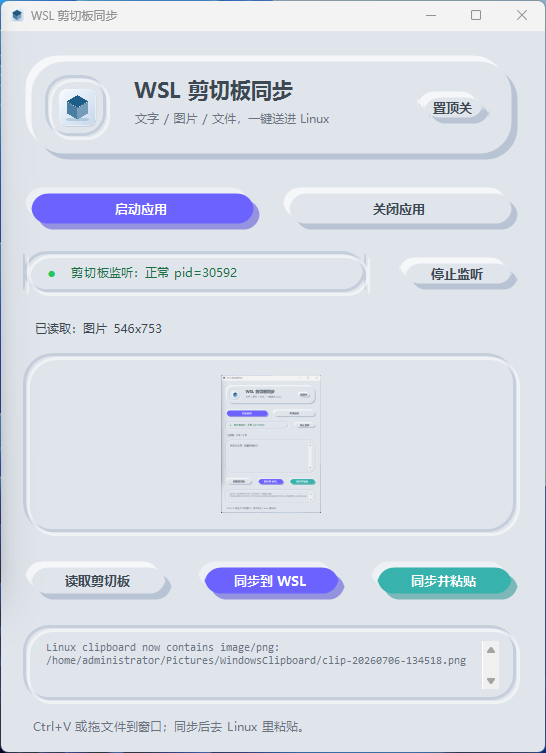
剪切板与运行状态小组件
Windows 文件可以直接选
安装后,WSL 用户目录里会出现 Windows 桌面、下载、文档以及磁盘入口。用 Linux 微信发送文件时,可以直接选择 Windows 里的文件;收到的资料也能直接保存回 Windows 目录。
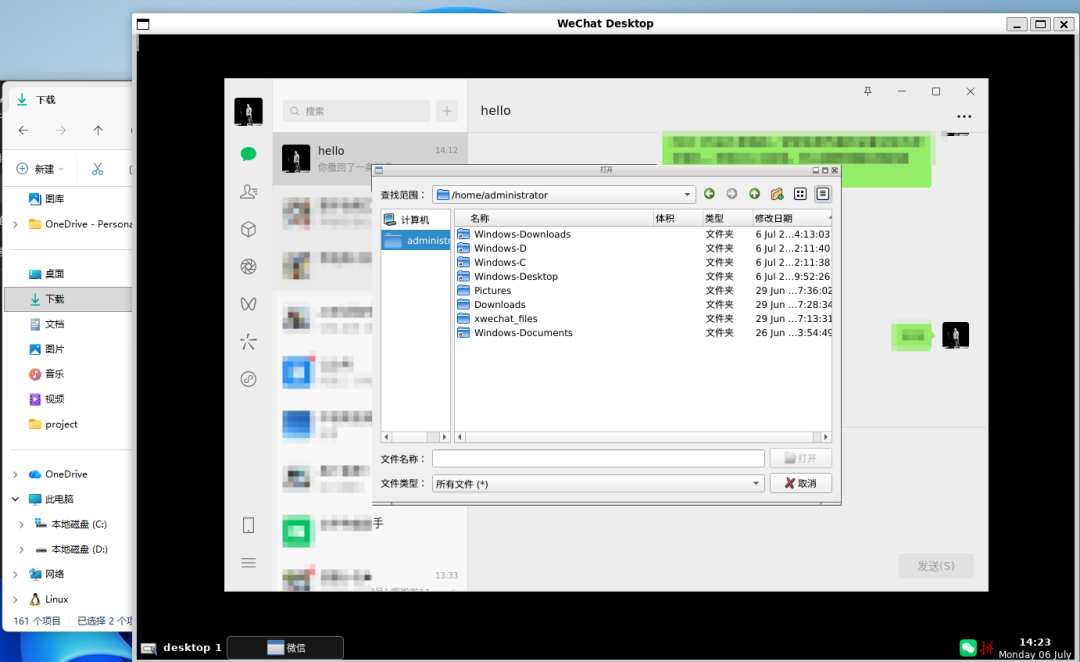
Linux 微信直接访问 Windows 文件目录
中文输入和消息提醒也做了桥接
项目会为 Linux 微信准备 fcitx5 的输入环境,同时尝试把 Linux 侧的通知信号转到 Windows。默认只让任务栏里的微信窗口闪烁,也可以选择开启右下角弹窗。
02安装这件事,我也尽量交给 Agent
这个项目需要检查 WSL2、Ubuntu、Linux 微信和一组图形环境依赖,纯手动安装并不算轻松,所以最好是交给 Agent 来操作。
如果你正在使用 Codex、Claude Code、Cursor、WorkBuddy 这类本地 Agent,可以直接把仓库里的完整安装提示词交给它。它会先检查电脑环境,需要管理员权限、启用 Windows 功能或者重启时,再停下来征求确认;安装完成后还会运行体检脚本,并验证中文输入、剪切板同步和文件传输。
可以先把这句话发给本地 Agent
请从 GitHub 项目 yzmw123/wsl-wechat-bridge 在我的 Windows 电脑上安装 WSL WeChat Bridge,并先阅读仓库中的完整 Agent 安装提示词。
当然,仓库里也保留了 PowerShell 手动安装方式,以及启动、停止、查看状态和故障检查命令。
03它适合谁,也不适合谁
如果你的 Windows 电脑不方便直接安装微信,想把微信放进 WSL/Linux 环境,或者已经在用 WSL,只是受够了跨系统复制粘贴和传文件,这个项目可能正好适合你。
但它并不是原生 Windows 微信的完全替代品。你需要愿意接触一点 WSL,也要接受不同机器上的 Linux 图形环境可能存在差异。
目前最需要提前知道的一点
消息提醒属于尽力而为的桥接能力。Linux 微信并不总会为真实消息发出稳定信号,所以任务栏闪烁和可选弹窗无法保证在每台电脑、每类消息中都和原生微信完全一致。
项目不包含、也不分发微信安装包,使用的是微信官方提供的 Linux 版本。代码已经开源,涉及敏感账号或文件时,我仍然建议先阅读代码和隐私说明,再决定是否使用。
04欢迎来试,也欢迎一起把它做得更顺手
WSL WeChat Bridge 目前已经开源,安装脚本、使用文档、排障说明都放在仓库里。
如果你刚好有这类需求,欢迎试一试。遇到问题可以提 Issue;如果它确实解决了你的麻烦,也欢迎点一个 Star。后面我会继续优化通知、剪切板、安装流程和更多 Ubuntu 环境的适配。
开源项目
yzmw123 / wsl-wechat-bridge
也可以点击文末“阅读原文”进入项目仓库