我最近在高强度的进行 Vibe Coding,主要是让 AI 帮我写一个知识工程系统。
功能它基本都能写出来,但细节经常不统一。比如这个页面按钮高一点,那个页面按钮矮一点;一个筛选表单排 3 列,另一个排 4 列;有的弹窗按钮靠右,有的又居中;表格里的空状态、分页、状态标签,也经常各写各的。
页面少的时候还不明显,页面一多,就会感觉它们不像同一个系统。最后我就得反复提醒 AI:按之前的风格来,别自己写按钮样式,间距和列表页保持一致。
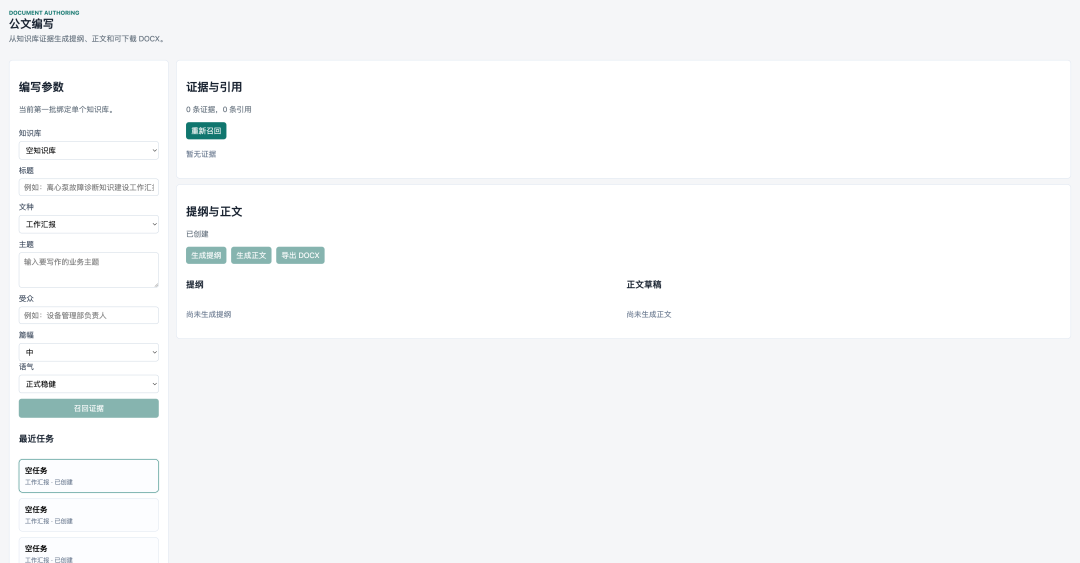
后来我发现,如果做的是后台、管理台、订单列表、权限配置这类页面,与其让 AI 自己发挥,不如一开始就给它一套现成的组件积木。
Ant Design 就是这套积木。
Ant Design 是什么
如果你没听过 Ant Design,它是一个企业后台常用的 UI 组件库,蚂蚁开源的。
按钮、输入框、表单、表格、弹窗、上传、日期选择器、分页、菜单……这些后台高频组件,它已经做成了现成模块。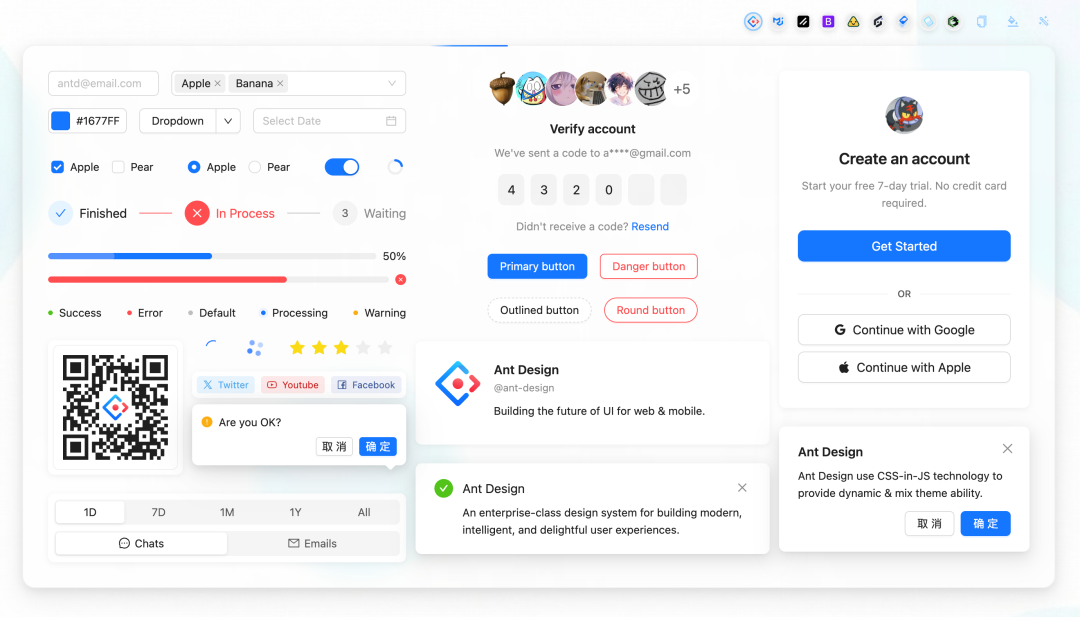
AI 要做的事情,从「自己画一个按钮」变成「拿现成 Button、Form、Table 组合业务页面」。
这对 Vibe Coding 很有用。AI 可以很快的把需求变成代码,但没有边界时,它会顺手造样式:margin 随便写,按钮尺寸随便定,表单布局按当下理解来。
Ant Design 最近补的 AI 相关工具,价值就在这里:给 AI 设边界,少让它自由发挥。
按需取用
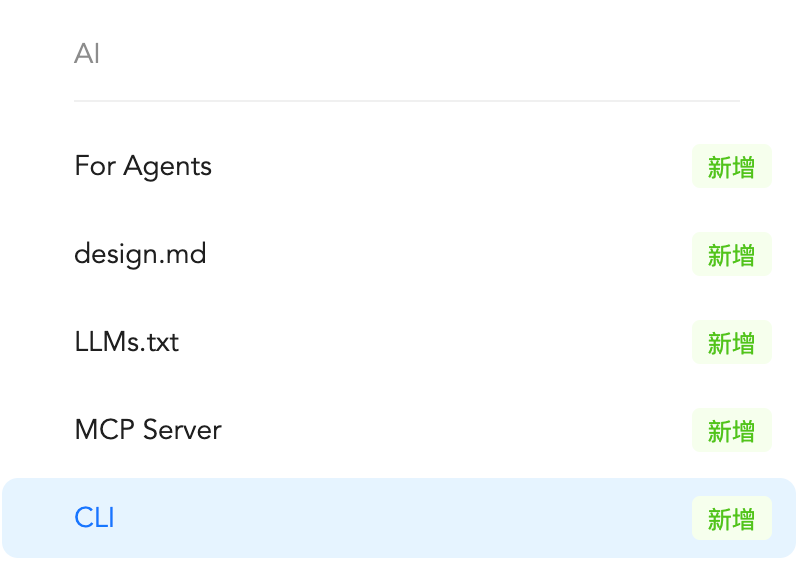
官方现在给了 For Agents、design.mdLLMs.txt、MCP Server、CLI 五种用法,你可以按需取用。
想让页面更像 Ant Design 默认风格 | design.md |
LLMs.txt | |
只想让 AI 少乱画:先喂 design.md
design.md 是给 AI 看的设计语言说明。
它会告诉 AI:Ant Design 默认主题的颜色、圆角、字体、间距、阴影,以及常见组件应该怎么用。
你可以把这段放到需求前面:
这个项目使用 Ant Design。
先阅读 https://ant.design/design.md,并按 Ant Design 的视觉语言生成界面。
按钮、输入框、表格、弹窗等基础控件优先使用 Ant Design,不要手写一套新的组件样式。
这一步解决的是「别让 AI 开始自由设计」。
但要注意,design.md 讲的是 Ant Design 默认风格。如果你们项目改过主题色、圆角、字号,最好把项目里的 theme token、ConfigProvider 配置,或者一两个已有页面代码一起给 AI。
否则它只能更像 Ant Design,未必更像你们自己的系统。
不知道组件名?打开官网,看图复制
官方文章里推荐"写页面时精确指定组件名",但这对没有前端开发经验的人来说不现实。
谁会天天记 <Form.Item>、Table rowSelection 这些东西?我连 div 和 header 的关系都还没搞懂呢,你让我记这些?这不开玩笑?
所以我找到一个更简单的办法:打开 Ant Design 组件页,看图选。
比如表单页面,看这个:
https://ant.design/components/form-cn
里面已经有基础表单、搜索表单、动态字段、弹窗表单、校验、上传等示例。你看到哪个接近自己的需求,就复制示例代码给 AI,再加业务描述:
参考这段 Ant Design Form 示例,改成订单筛选表单。
字段包括:订单号、客户名称、订单状态、创建时间。
要求一行 4 个字段,查询和重置按钮靠右,移动端自动换行。
这比「请使用某某组件」好用多了。
你给 AI 的不是组件名,而是可视化参照物:页面长什么样、交互是什么、代码大概怎么写,官方示例已经摆在那里了。
用 Coding 工具:再配 MCP
如果你用 Cursor、VS Code、Claude Code、Codex 这类工具,MCP 会更省事。
配好以后,Agent 写代码时可以自己查组件列表、Props、完整文档、示例代码、Design Token、版本差异。
配置大概是这样:
{
  "mcpServers": {
    "antd": {
      "command": "npx",
      "args": ["-y", "@ant-design/cli", "mcp"]
    }
  }
}
以后你可以直接在需求里写:
这个页面使用 Ant Design。
不确定组件 API 时,先查 antd MCP,再写代码。
不支持 MCP,或者是离线开发环境怎么办
如果工具不支持 MCP,但能读取 URL,可以用 LLMs.txt:
先阅读 https://ant.design/llms-full-cn.txt,理解 Ant Design 组件用法,再根据我的需求生成页面。
它更像一次性把文档交给 AI。小任务、一次性页面,用这个就够了。
如果开发环境在内网,不能让 AI 实时访问官网,就用 CLI。
@ant-design/cli 的官方文档说,组件元数据会随包安装到本地。装好后,AI 可以在终端里查资料:
npm install -g @ant-design/cli

antd info Button
antd doc Form
antd demo Select basic
antd token DatePicker
antd changelog 4.24.0 5.0.0 Select
antd design.md --lang zh
这类方式适合客户现场、内网开发、受限环境。
如果机器完全不能访问 npm,就需要先在有网环境准备包,或者走公司内网 npm 源。
如果你想更省事一点
官方提供一段开箱即用的提示词,让任何 AI 编程 Agent 高效使用 Ant Design:
“
这个版本可能包含破坏性变更,组件 API、约定、文件结构都可能与你训练数据中的内容不同。在编写任何代码之前,请先阅读 https://ant.design/docs/react/for-agents-cn.md 和 https://raw.githubusercontent.com/ant-design/ant-design-cli/main/skills/antd/SKILL.md,留意弃用提示,并按照说明使用 Ant Design。
如果你可以安装 skills,请运行:
npx skills add ant-design/ant-design-cli
”
然后再写业务需求:
做一个订单管理页:
上面是筛选区,字段有订单号、客户、状态、时间;
中间是订单表格,支持分页、状态标签、操作按钮;
点击“查看”后,右侧抽屉展示订单详情;
所有基础控件用 Ant Design,不要自己写按钮和输入框样式。
这会提高不少效率
页面统一非常影响返工成本。
现在AI 写一个页面很快。但经过多轮次对话后,问题开始出现:筛选区不一致、按钮文案不一致、弹窗位置不一致、空状态不一致、表格操作区不一致。
单看都不是大问题,合在一起就会变成一堆细节债。
Ant Design 这些 AI 入口的用处,就是把 AI 的发挥范围收窄:视觉有 design.md,用法有组件文档,自动查询有 MCP,离线环境有 CLI,人类选组件有官网示例。
别上来直接就开始让 AI 写页面。
先给 AI 积木,再让它搭房子。
以上就是这次的侦察。
如果对你有用,顺手点个赞 +「♥️」。
想第一时间收到前线情报,关注「硅基斥候S01」。我们,下次侦察见。